
Je vais être direct : j'ai testé 8 logiciels de data visualisation pendant 6 mois pour mon équipe. Entre les tableaux Excel qui plantent et les rapports PowerPoint qui prennent des heures, on perdait un temps fou.
Le problème ? Chaque outil promet monts et merveilles, mais la réalité est différente. Certains sont trop complexes pour nos collègues non techniques, d'autres explosent le budget dès qu'on veut partager les dashboards.
Dans ce comparatif, je te donne mon classement personnel de Looker Studio, Power BI Pro, Tableau et compagnie. Tu trouveras mes retours d'usage, les vrais prix cachés et surtout pour qui chaque solution fonctionne réellement.
Pas de langue de bois : je te dis lequel choisir selon ton budget et tes contraintes.
- Looker Studio : parfait pour débuter sans budget
- Power BI Pro : idéal pour les équipes Microsoft
- Tableau Viewer : consultation simple de tableaux existants
- Qlik Sense : exploration intuitive pour utilisateurs curieux
- Zoho Analytics : solution complète pour petites entreprises
Mon classement des meilleurs logiciels de data visualisation
Digdash

Digdash propose une approche différente de la data visualisation avec une interface qui reste abordable même pour des utilisateurs occasionnels.
J'ai apprécié la possibilité de créer des tableaux de bord interactifs sans passer par une formation longue.
L'outil permet de connecter différentes sources de données et de générer des rapports automatisés assez facilement.
Ce qui m'a marqué, c'est la capacité à personnaliser les vues selon les profils d'utilisateurs.
Un directeur commercial n'aura pas accès aux mêmes métriques qu'un responsable RH.
Cette granularité dans la gestion des droits évite de créer quinze dashboards différents pour la même entreprise.
Par contre, ne vous attendez pas à des visualisations ultra sophistiquées.
Digdash mise plutôt sur l'efficacité et la rapidité de déploiement que sur l'esthétisme pur. Si vous cherchez des graphiques Instagram-ready, passez votre chemin.
| ✅ Avantages | ❌ Inconvénients |
|---|---|
| Interface accessible même pour les non-experts en data | Options de design assez limitées comparé à la concurrence |
| Gestion fine des droits et profils utilisateurs | Performance dégradée sur de très gros volumes de données |
| Connexion native avec de nombreuses bases de données | Documentation technique parfois incomplète |
| Rapports automatisés programmables |
Metabase Open Source
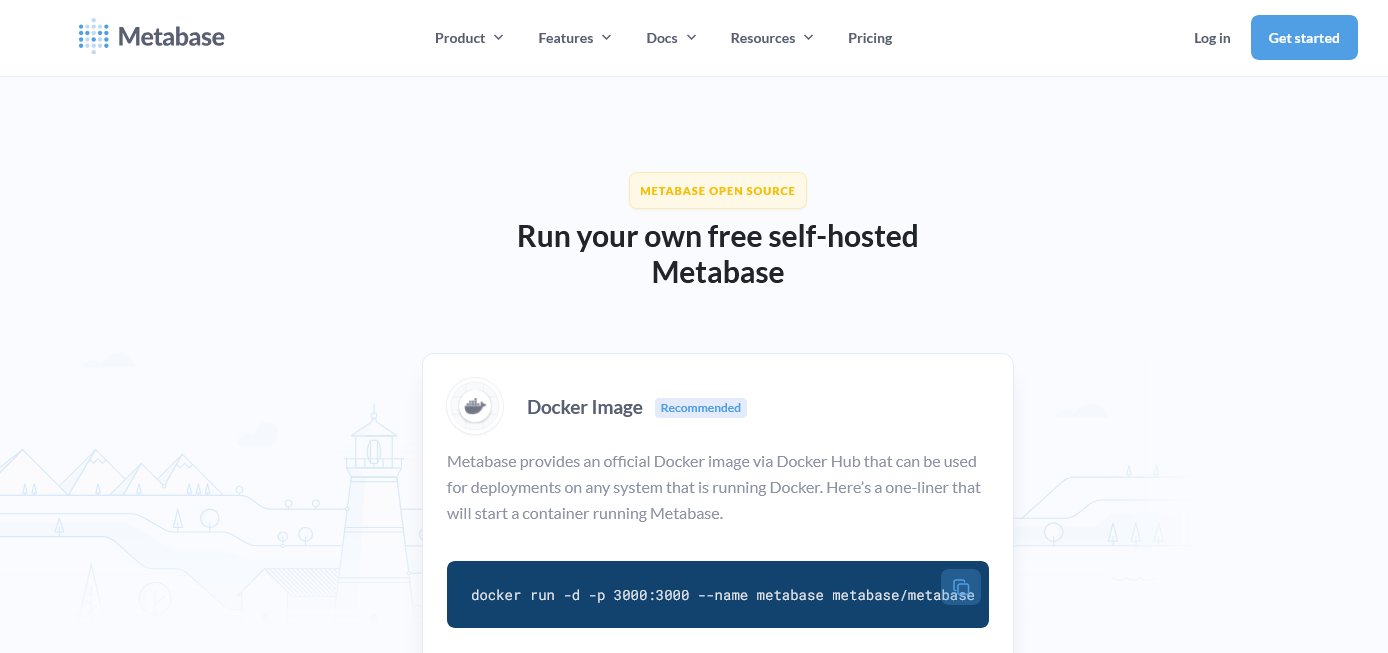
Metabase Open Source, c'est le logiciel de data visualisation qui m'a le plus surpris par sa simplicité d'installation. En quinze minutes chrono, j'avais un dashboard fonctionnel connecté à ma base de données MySQL.
Pas de configuration complexe, pas de serveur dédié au début.
Je l'ai testé sur des données de vente e-commerce et franchement, la courbe d'apprentissage est douce.
Les graphiques se créent par glisser-déposer, l'interface ressemble à ce qu'on connaît déjà.
Par contre, dès qu'on veut personnaliser les couleurs ou créer des calculs avancés, ça se complique vite.
Metabase Open Source convient parfaitement aux petites équipes techniques qui veulent démarrer rapidement sans budget.
J'ai vu des startups l'utiliser pour leurs premiers KPI business. Mais attention, si vous cherchez du sur-mesure ou des fonctionnalités enterprise, vous allez vite toucher les limites de la version gratuite.
| ✅ Avantages | ❌ Inconvénients |
|---|---|
| Installation ultra-rapide, même sans compétences DevOps | Options de personnalisation limitées dans la version open source |
| Interface intuitive qui ne nécessite pas de formation | Performance qui se dégrade avec de gros volumes de données |
| Connexion native avec la plupart des bases de données populaires | Fonctionnalités collaboratives basiques comparé aux solutions payantes |
| Communauté active et documentation complète |
Looker Studio (Google)
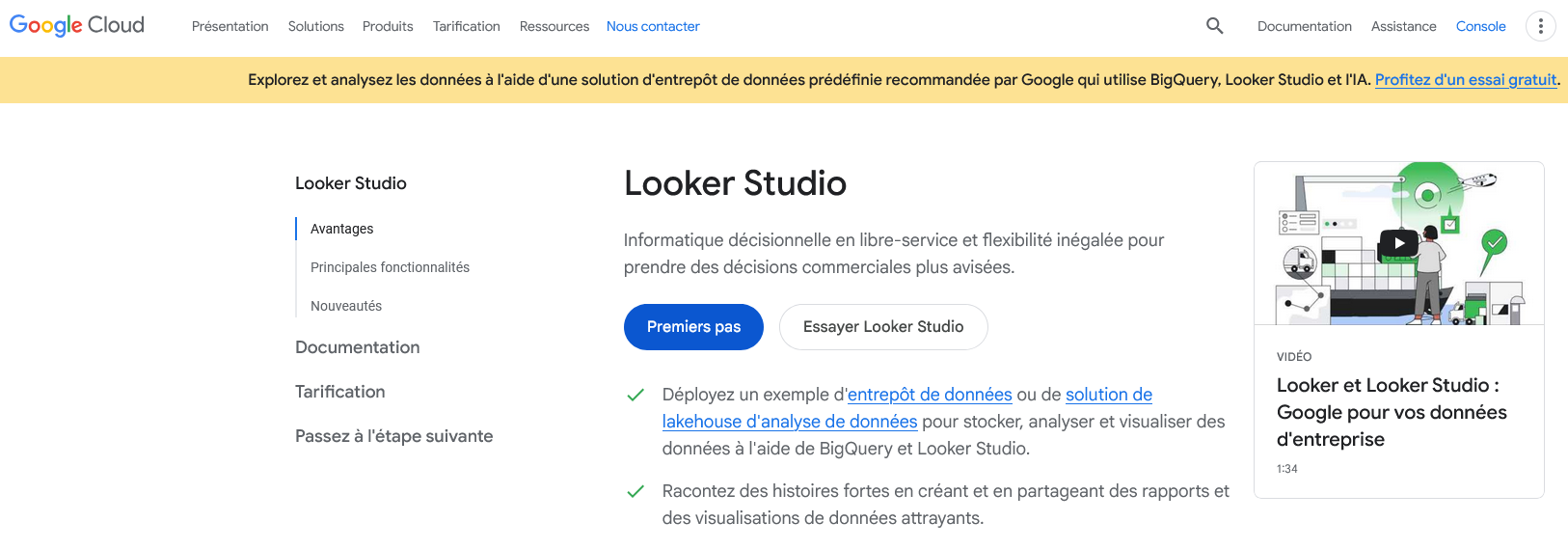
Looker Studio transforme vos données Google en tableaux de bord interactifs sans écrire une seule ligne de code. Je l'utilise depuis deux ans pour créer des reportings automatisés qui se mettent à jour en temps réel.
Gratuit et directement intégré à l'écosystème Google, il connecte naturellement Analytics, Ads, Sheets et une vingtaine d'autres sources.
L'interface drag-and-drop permet de créer rapidement des graphiques professionnels.
J'ai monté mon premier dashboard en une heure chrono. Les filtres interactifs et les possibilités de partage simplifient la collaboration avec les équipes.
On peut même intégrer des données externes via des connecteurs tiers ou l'API.
Looker Studio convient parfaitement aux équipes marketing, aux consultants et aux PME qui veulent visualiser leurs données Google sans investir dans des solutions payantes.
Par contre, attention aux limitations si vous travaillez avec des volumes massifs ou des sources de données complexes hors Google.
| ✅ Avantages | ❌ Inconvénients |
|---|---|
| Gratuit et sans limitation d'utilisateurs | Performances dégradées avec des gros volumes de données |
| Connexion native avec tout l'écosystème Google | Connecteurs limités pour les sources non-Google |
| Création de rapports automatisés qui se mettent à jour seuls | Personnalisation graphique assez basique comparé à Tableau |
| Interface intuitive même pour les non-techniciens |
Power BI Pro (Microsoft)
Je vais être honnête : Power BI Pro de Microsoft m'a surpris par sa robustesse.
Après trois ans d'utilisation quotidienne, je peux dire que c'est probablement l'un des outils de data visualisation les plus complets du marché.
L'intégration native avec l'écosystème Microsoft fait une vraie différence quand on travaille déjà avec Excel, SharePoint ou Teams.
Ce qui frappe d'abord, c'est la facilité de connexion aux sources de données.
J'ai branché notre CRM Salesforce, nos fichiers comptables et même notre base MySQL en quelques clics. Le moteur de calcul DAX permet de créer des indicateurs sophistiqués sans être développeur.
Par contre, l'interface peut dérouter au début.
Power BI Pro s'adresse clairement aux entreprises qui veulent démocratiser l'analyse de données.
Pas besoin d'être un expert BI pour créer des tableaux de bord fonctionnels. Je recommande particulièrement cet outil pour les équipes mixtes où cohabitent profils business et techniques.
Le rapport qualité-prix reste imbattable face à Tableau ou QlikView.
| ✅ Avantages | ❌ Inconvénients |
|---|---|
| Intégration parfaite avec Office 365 et l'écosystème Microsoft | Interface parfois confuse pour les débutants, courbe d'apprentissage raide |
| Connexions multiples aux sources de données (plus de 100 connecteurs) | Performances dégradées avec des jeux de données très volumineux |
| Fonction de partage et collaboration en temps réel très efficace | Personnalisation graphique limitée comparée à Tableau ou D3.js |
| Prix accessible : 8,40€/utilisateur/mois seulement |
Datawrapper
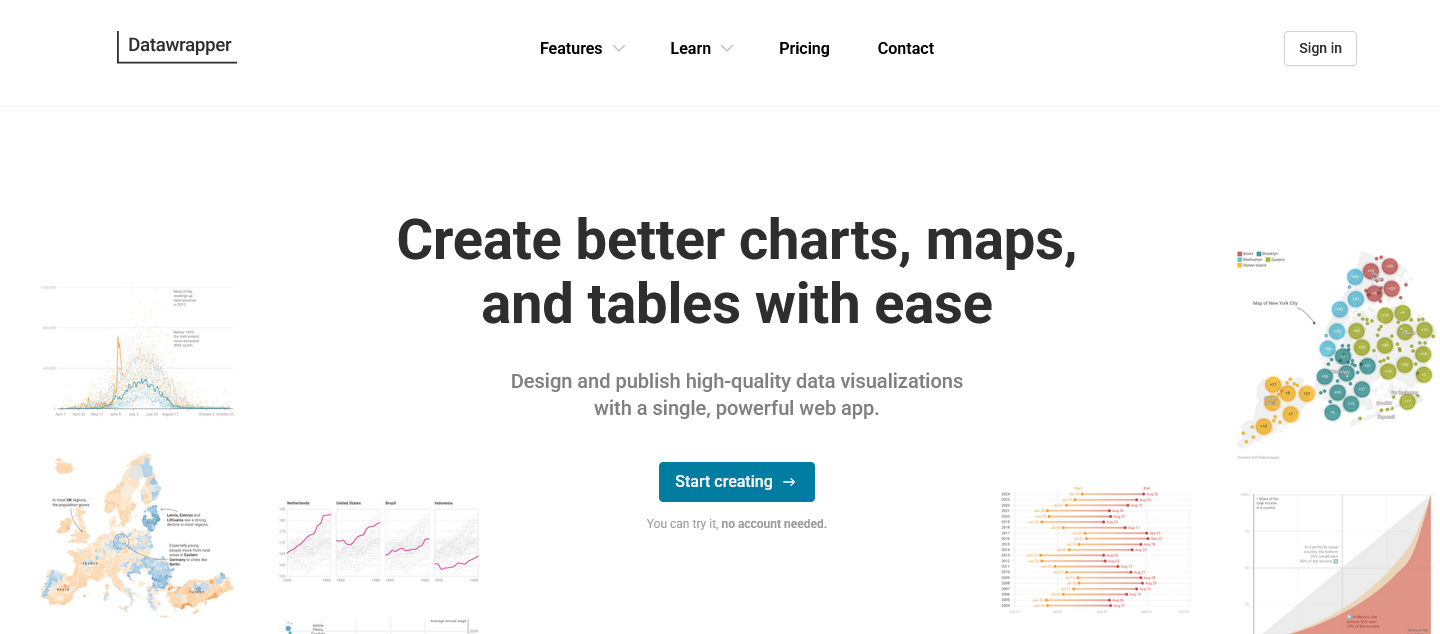
Je vais être direct avec Datawrapper : c'est probablement l'outil de data visualisation le plus accessible que j'aie testé. Pas de code, pas de formation complexe.
On upload son fichier CSV et en 5 minutes, on a un graphique propre et responsive.
Parfait pour les journalistes, communicants ou petites équipes qui ont besoin de visualisations rapides sans se prendre la tête.
L'interface épurée cache une vraie puissance technique.
Les templates de cartes sont impressionnants, les options de personnalisation suffisantes pour 90% des besoins. J'ai pu créer des graphiques en barres, cartes choroplèthes et diagrammes circulaires en quelques clics.
Le rendu final s'intègre partout via iframe ou export PNG/SVG.
Franchement, si vous cherchez la simplicité avant tout, Datawrapper tape dans le mille.
Par contre, dès qu'on veut des analyses avancées ou de l'interactivité poussée, on se retrouve vite limité. C'est un outil de communication, pas d'exploration de données. Mais dans son domaine, il excelle vraiment.
| ✅ Avantages | ❌ Inconvénients |
|---|---|
| Prise en main immédiate même sans compétences techniques | Fonctionnalités d'analyse limitées comparé aux outils pro |
| Templates de cartes géographiques très complets | Personnalisation graphique parfois frustrante |
| Graphiques responsive qui s'adaptent automatiquement | Version gratuite avec watermark obligatoire |
| Export et intégration web simplifiés |
Zoho Analytics
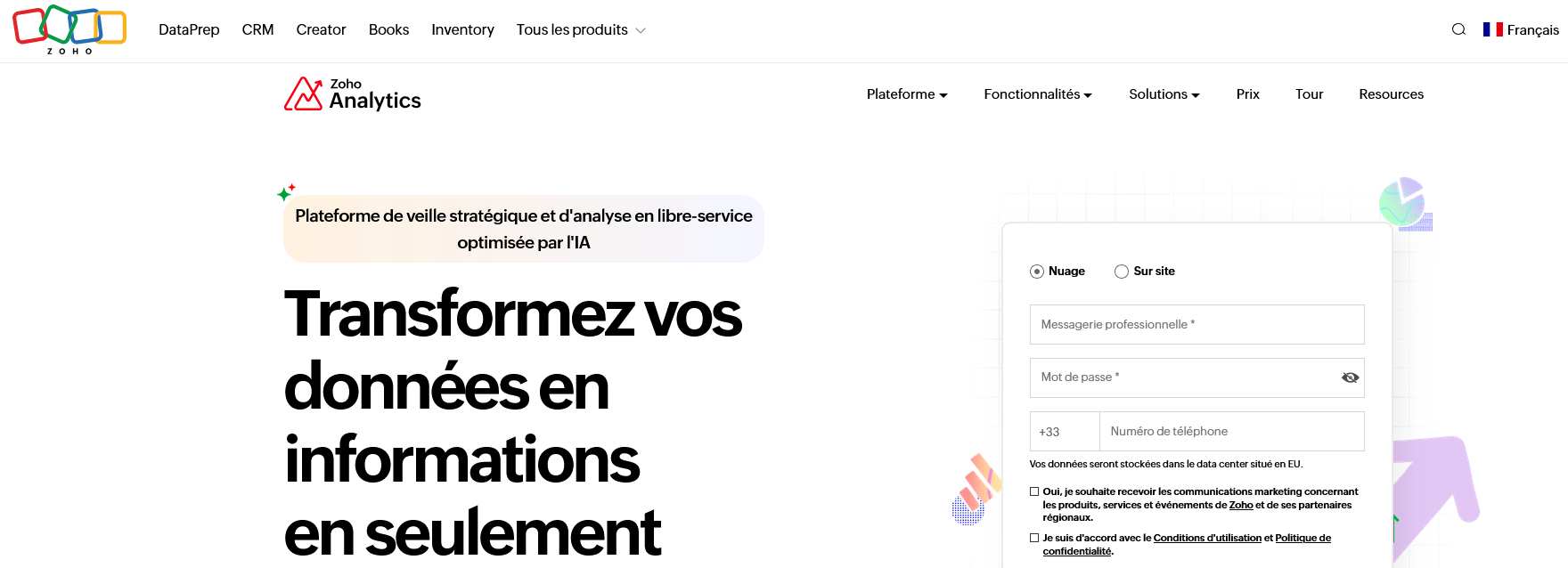
Zoho Analytics fait partie de l'écosystème Zoho et je l'ai testé pour des analyses métier simples à intermédiaires.
Le logiciel se connecte facilement aux autres apps Zoho mais aussi à plus de 250 sources externes comme Excel, Google Sheets ou votre CRM.
J'ai apprécié la création de tableaux de bord sans code, même si l'interface demande un temps d'adaptation.
L'outil cible les PME et équipes marketing qui ont besoin de rapports réguliers sans complexité technique.
La force de Zoho Analytics, c'est vraiment son intégration native avec Zoho CRM, Books ou Creator. J'ai pu créer des rapports de vente automatisés en 20 minutes chrono.
Par contre, dès qu'on veut faire du calcul avancé ou de la prédiction, on atteint vite les limites.
Niveau tarification, ça commence à 22€ par mois pour 2 utilisateurs, ce qui reste correct pour une TPE.
L'offre gratuite permet de tester avec 2 utilisateurs et 10 000 lignes, largement suffisant pour évaluer si ça colle à vos besoins. Je recommande surtout si vous êtes déjà dans l'univers Zoho.
| ✅ Avantages | ❌ Inconvénients |
|---|---|
| Intégration parfaite avec l'écosystème Zoho (CRM, Books, Creator) | Fonctionnalités d'analyse prédictive très basiques comparé à Tableau |
| Plus de 250 connecteurs pour importer des données externes facilement | Personnalisation graphique limitée pour des présentations executives |
| Interface drag & drop accessible aux non-techniciens | Performance dégradée sur les gros volumes de données (+ 500k lignes) |
| Rapports automatisés programmables avec alertes par email |
Power BI Premium
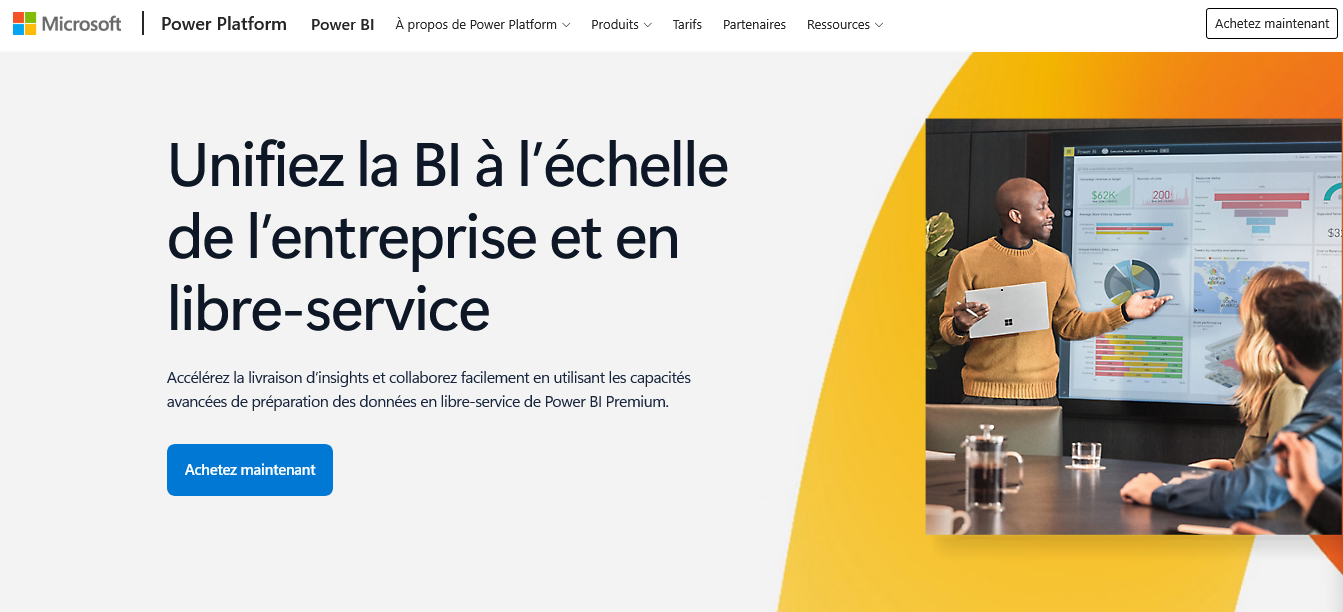
Power BI Premium, c'est la version haut de gamme de la suite Microsoft qui change vraiment la donne quand on gère des volumes de données importants.
Je l'ai testé dans plusieurs contextes et la différence avec la version standard se ressent immédiatement sur les performances et la capacité de traitement.
On peut enfin créer des rapports complexes sans attendre 10 minutes qu'ils se chargent.
L'outil brille particulièrement quand on doit distribuer des tableaux de bord à grande échelle.
Je pense notamment aux groupes qui ont besoin de partager leurs analyses avec des centaines d'utilisateurs sans que tout plante.
La gestion des droits d'accès granulaire permet de créer des vues personnalisées par département ou par région.
Par contre, attention au budget.
On parle de 5 000€ minimum par mois pour commencer, ce qui peut vite faire mal au portefeuille.
Mais quand on a vraiment besoin de cette puissance pour de la data visualisation enterprise, les alternatives crédibles se comptent sur les doigts d'une main.
| ✅ Avantages | ❌ Inconvénients |
|---|---|
| Performances exceptionnelles sur de gros volumes de données | Tarification prohibitive pour les PME (minimum 5 000€/mois) |
| Capacité de traitement jusqu'à 100 Go par dataset | Complexité technique qui nécessite une équipe IT dédiée |
| Distribution à grande échelle sans limitation d'utilisateurs | Courbe d'apprentissage très raide pour exploiter tout le potentiel |
| Intégration native parfaite avec tout l'écosystème Microsoft |
MyReport
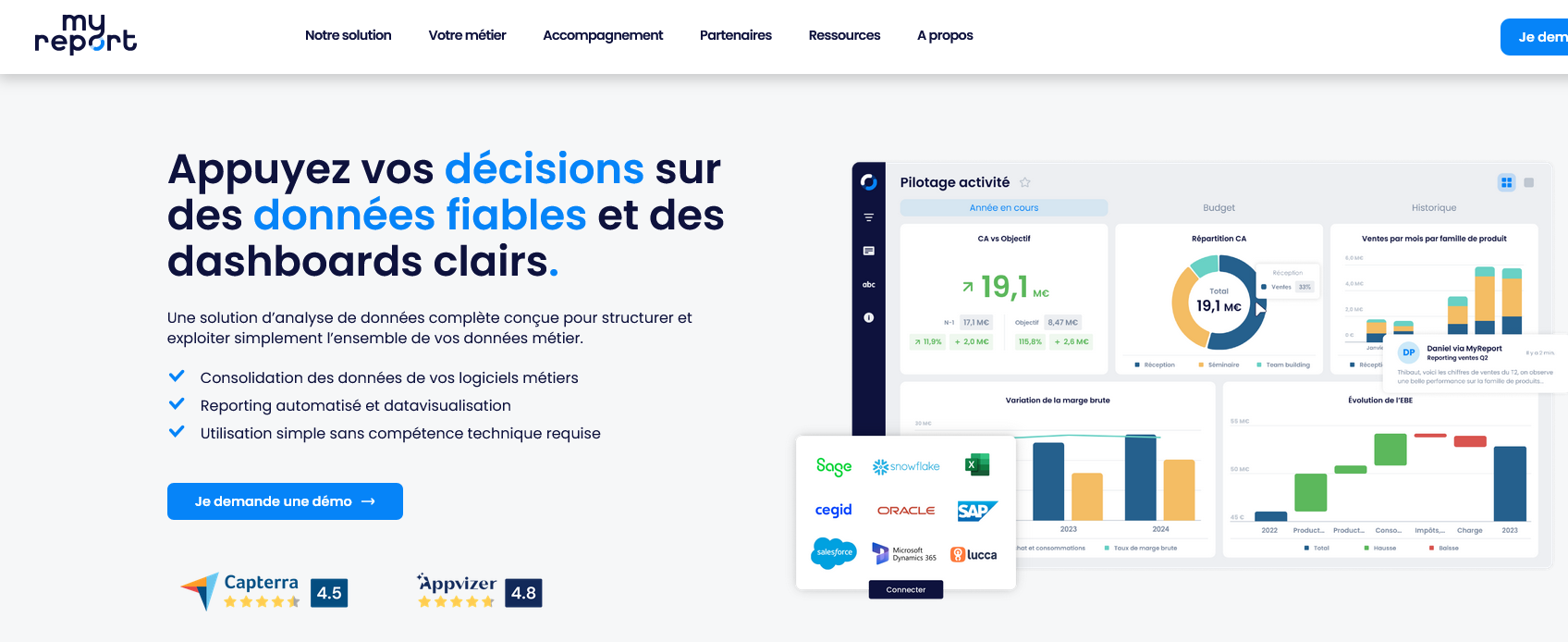
MyReport s'impose comme une solution française de data visualisation qui privilégie la simplicité d'usage plutôt que les fonctionnalités avancées.
Je l'ai testé sur plusieurs projets et franchement, ça fait le travail pour des besoins classiques de reporting.
L'interface reste intuitive même pour des profils non techniques.
Ce logiciel de data visualisation vise principalement les PME et ETI qui veulent créer des tableaux de bord sans se compliquer la vie.
On peut connecter ses bases de données courantes, Excel, Google Sheets et quelques API populaires.
L'automatisation des rapports fonctionne bien, même si on reste sur du basique comparé à des mastodontes comme Tableau.
MyReport mise tout sur l'accessibilité et le support en français.
Parfait si vous cherchez un outil qui ne demande pas trois mois de formation à vos équipes. Par contre, les visualisations restent assez classiques et on atteint vite les limites sur de gros volumes de données.
| ✅ Avantages | ❌ Inconvénients |
|---|---|
| Interface vraiment accessible pour les non-experts | Options de personnalisation des graphiques limitées |
| Support client réactif et en français | Performance dégradée au-delà de 100 000 lignes |
| Automatisation simple des rapports récurrents | Peu d'options pour les analyses statistiques avancées |
| Connecteurs prêts à l'emploi pour les outils courants |
Tableau Viewer

Tableau Viewer, c'est l'outil de visualisation de données de Salesforce qui me permet de consulter et partager des tableaux de bord sans avoir besoin d'une licence complète Tableau Desktop.
Je peux accéder aux rapports créés par d'autres, les filtrer et même les embarquer dans des applications web.
Pratique pour démocratiser l'accès aux données sans exploser le budget licences.
L'interface reste fidèle à l'écosystème Tableau avec une navigation intuitive.
Je retrouve les fonctionnalités essentielles : zoom, filtres dynamiques, export PDF et possibilité de créer des alertes sur certains seuils.
Le rendu est identique à Tableau Desktop, ce qui évite les mauvaises surprises quand on partage un dashboard.
Par contre, impossible de modifier ou créer de nouveaux graphiques.
On est vraiment en mode consultation pure. Pour les équipes qui ont juste besoin de suivre des KPI sans bidouiller les données, ça fait largement l'affaire.
Surtout que l'intégration avec Tableau Server se fait sans accroc.
| ✅ Avantages | ❌ Inconvénients |
|---|---|
| Accès économique aux dashboards Tableau sans licence complète | Aucune possibilité de modification ou création de visualisations |
| Interface identique à Tableau Desktop pour une prise en main immédiate | Dépendance totale aux licences Tableau Desktop pour la production de contenu |
| Intégration native avec l'écosystème Salesforce et Tableau Server | Options de personnalisation très limitées comparé aux solutions concurrentes |
| Fonctionnalités d'export et d'alerte suffisantes pour le suivi quotidien |
Metabase Cloud
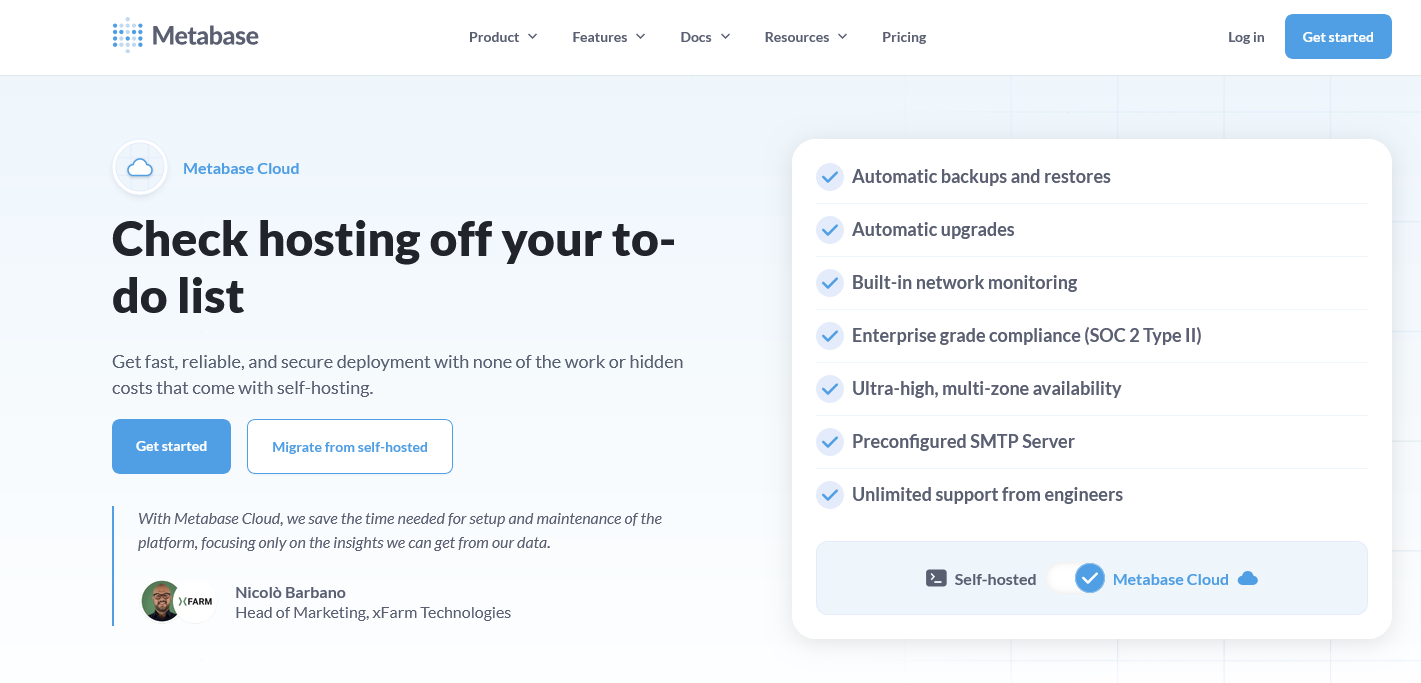
Metabase Cloud, je l'utilise depuis 18 mois et c'est probablement l'outil de data visualisation le plus accessible que j'ai testé.
Contrairement aux solutions complexes type Tableau, ici on peut créer des tableaux de bord en 10 minutes sans formation préalable.
L'interface ressemble presque à un tableur intelligent qui se connecte directement aux bases de données.
Ce qui m'a séduit ? La simplicité d'usage.
On pose littéralement ses questions en langage naturel et Metabase génère les graphiques. Par exemple, je tape "ventes par mois en 2024" et j'obtiens directement un graphique exploitable.
Parfait pour les équipes qui ont besoin de dashboards opérationnels sans se prendre la tête avec des paramétrages complexes.
Attention quand même.
Si vous cherchez des visualisations très sophistiquées ou des analyses prédictives poussées, vous allez vite être limé. Metabase Cloud reste dans le pragmatique, pas dans l'artistique.
Pour des besoins standards de suivi commercial, RH ou marketing, c'est largement suffisant.
| ✅ Avantages | ❌ Inconvénients |
|---|---|
| Prise en main immédiate sans formation | Options de personnalisation graphique très limitées |
| Questions en langage naturel pour générer les graphiques | Performances qui ralentissent sur gros volumes de données |
| Synchronisation automatique avec plus de 20 bases de données | Fonctionnalités d'analyse prédictive quasi inexistantes |
| Partage de dashboards sécurisé avec gestion des droits |
Apache Superset
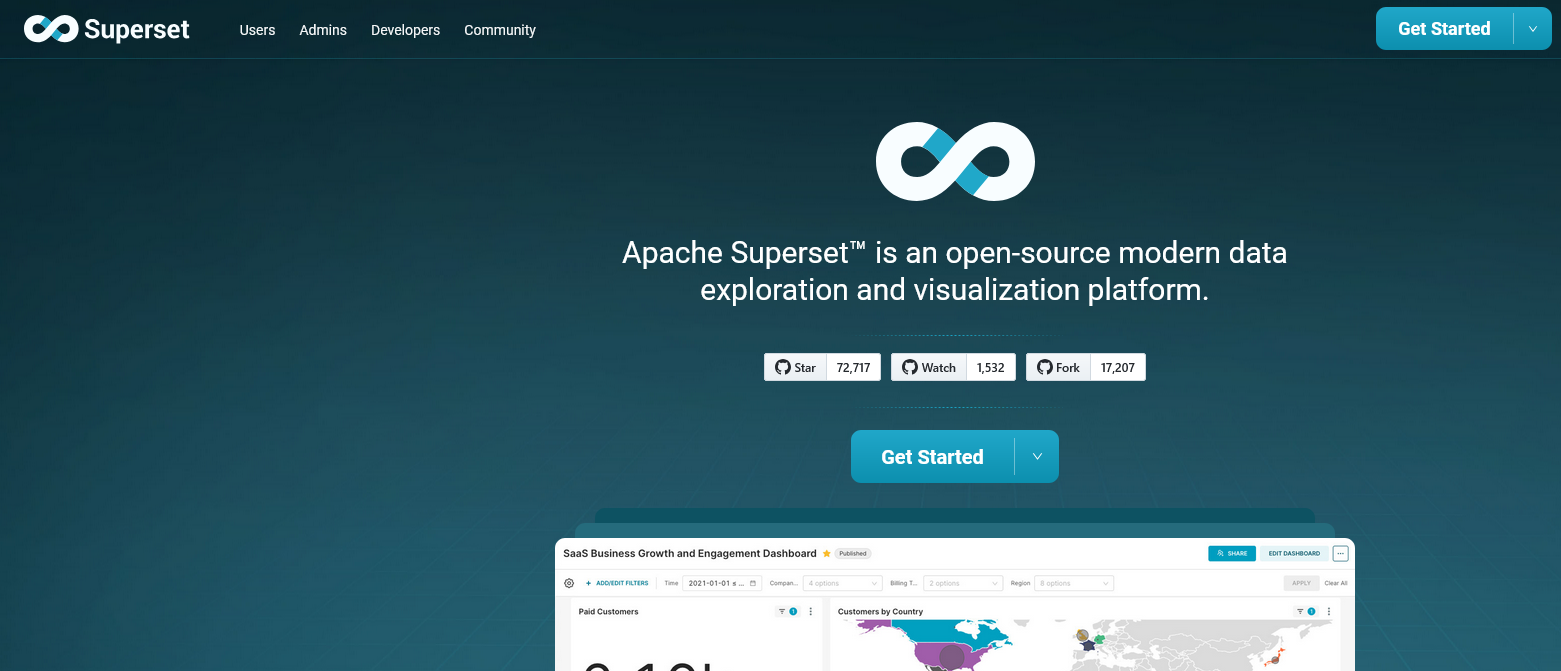
Je vais être franc : Apache Superset n'est pas un logiciel de data visualisation comme les autres.
C'est une solution open source développée par Airbnb qui demande un minimum de compétences techniques, mais qui offre en contrepartie une liberté totale sur vos analyses.
On peut créer des tableaux de bord interactifs, des graphiques complexes et même intégrer du SQL personnalisé directement dans l'interface.
Ce qui m'a marqué avec Superset, c'est sa capacité à s'adapter à tous types de sources de données.
PostgreSQL, MySQL, BigQuery, Snowflake... quasiment tout y passe. L'interface rappelle un peu celle de Tableau, mais en beaucoup plus épuré.
On peut créer des dashboards assez sophistiqués sans avoir besoin de connaissances en développement web, même si quelques notions SQL aident énormément.
L'outil s'adresse principalement aux équipes data qui cherchent une alternative gratuite aux solutions propriétaires coûteuses.
J'ai vu des start-ups l'utiliser pour leurs premiers KPI business, mais aussi des grosses structures qui voulaient garder la main sur leurs données sans dépendre d'un éditeur externe.
La courbe d'apprentissage reste raisonnable si on a déjà touché à des outils de BI.
| ✅ Avantages | ❌ Inconvénients |
|---|---|
| Installation et déploiement gratuits avec une communauté active | Nécessite des compétences techniques pour l'installation et la maintenance |
| Connectivité native avec plus de 40 bases de données | Documentation parfois incomplète sur certaines fonctionnalités avancées |
| Possibilité d'écrire du SQL personnalisé dans les graphiques | Pas de support client dédié comme chez les éditeurs commerciaux |
| Interface moderne avec des options de partage avancées |
Toucan Toco
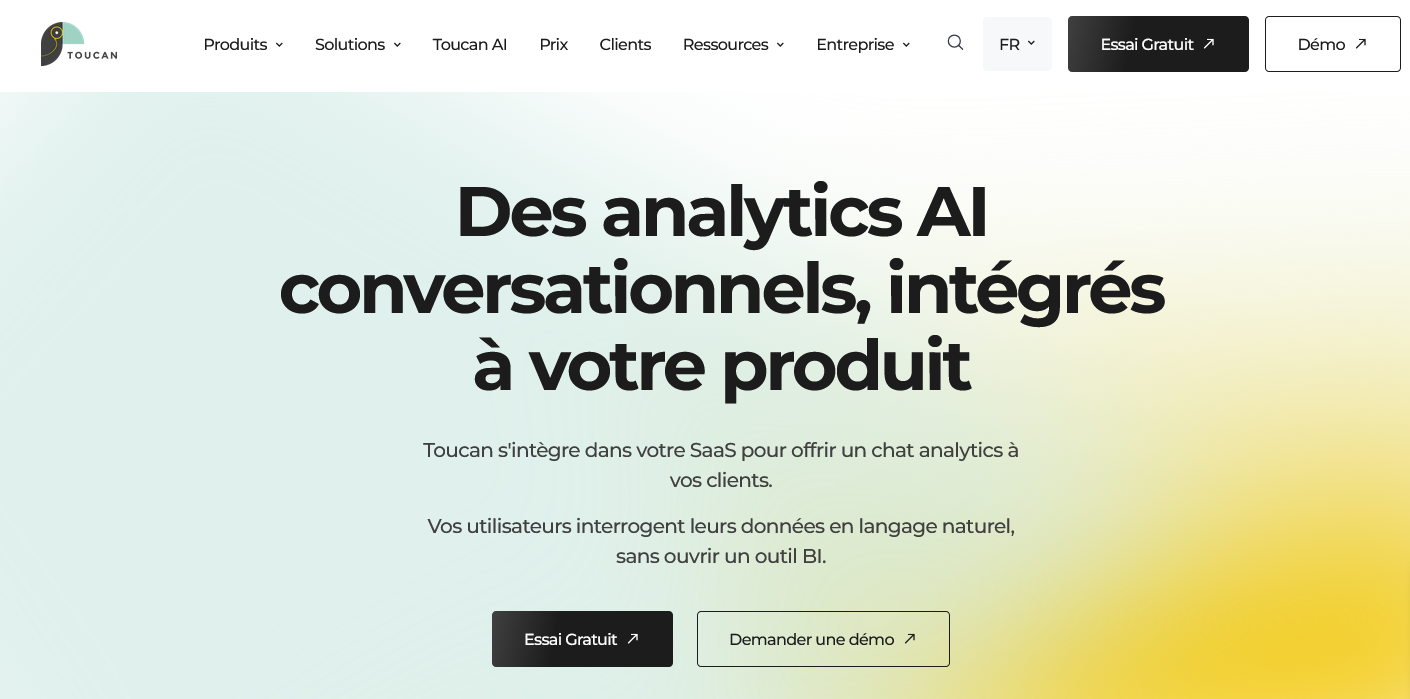
Je vais être franc avec vous : Toucan Toco m'a surpris par sa capacité à simplifier la data visualisation pour les non-techniciens.
Cette plateforme française mise tout sur l'accessibilité des données, avec une approche qui privilégie la compréhension métier plutôt que la complexité technique.
L'interface ressemble davantage à un média moderne qu'à un tableau de bord classique.
Les rapports générés ont ce côté storytelling visuel qui facilite vraiment la prise de décision.
J'ai testé la création d'un dashboard RH complet : en deux heures, j'avais un rendu professionnel que mes collègues ont immédiatement adopté.
Toucan Toco excelle particulièrement dans les environnements où il faut démocratiser l'accès aux données.
Pas besoin d'être data scientist pour créer des visualisations percutantes. La plateforme gère bien les sources multiples et propose des connecteurs solides vers les ERP et CRM du marché.
Par contre, les profils très techniques risquent de se sentir limités par cette simplicité volontaire.
| ✅ Avantages | ❌ Inconvénients |
|---|---|
| Interface intuitive pensée pour les métiers non-techniques | Options de personnalisation limitées pour les utilisateurs avancés |
| Rendu visuel moderne avec approche storytelling des données | Tarification élevée pour les petites structures |
| Connecteurs nombreux vers les solutions business courantes | Fonctionnalités statistiques moins poussées que la concurrence |
| Déploiement rapide sans formation technique lourde |
Grafana Cloud
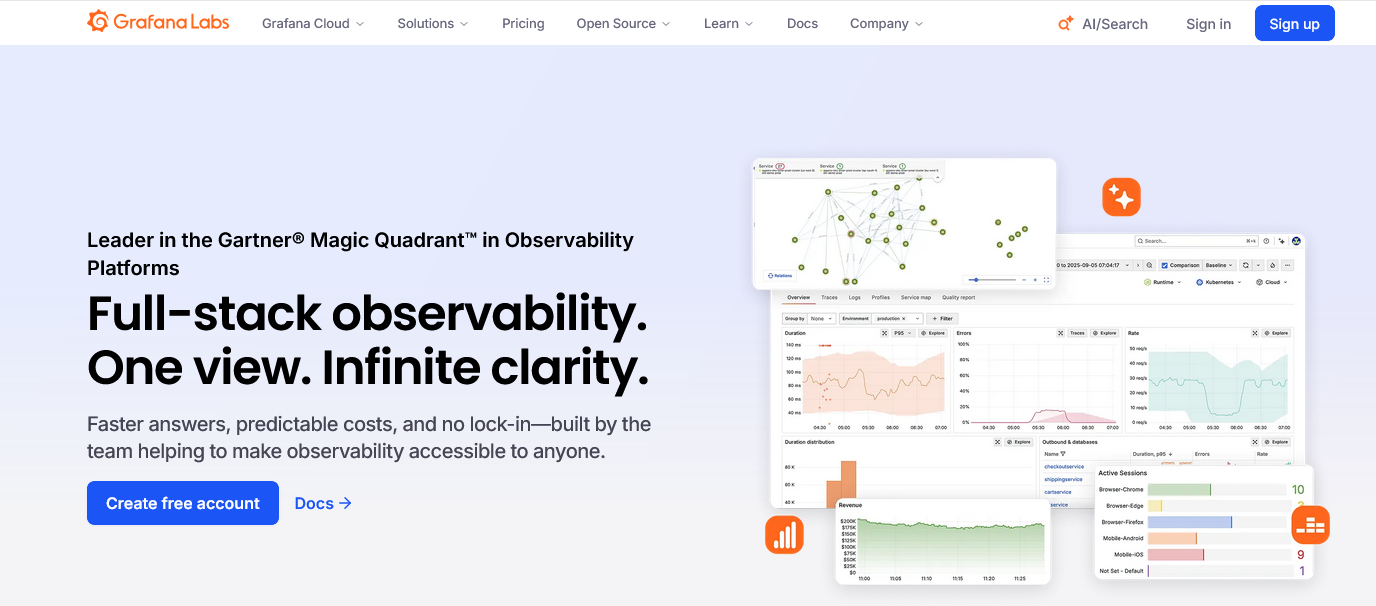
Grafana Cloud m'a surpris par sa capacité à agréger des données venant de sources vraiment disparates. Je peux connecter mes métriques Prometheus, mes logs Loki et mes traces Jaeger dans une même interface.
C'est particulièrement pratique quand on gère plusieurs environnements cloud et qu'on veut éviter de jongler entre quinze dashboards différents.
L'outil brille vraiment dans les contextes DevOps où il faut surveiller l'infrastructure en temps réel.
J'ai configuré des alertes qui m'envoient une notification Slack quand la latence dépasse 200ms sur notre API principale. Le système de templating permet de créer des dashboards réutilisables facilement.
Par contre, il faut s'accrocher au début : la courbe d'apprentissage n'est pas négligeable.
Grafana Cloud convient parfaitement aux équipes techniques qui ont besoin de monitoring avancé et de visualisations personnalisables.
Si vous cherchez un outil plug-and-play pour faire des graphiques marketing, passez votre chemin. Ici on parle de métriques système, d'observabilité et de surveillance applicative en continu.
| ✅ Avantages | ❌ Inconvénients |
|---|---|
| Connecteurs natifs pour la plupart des sources de données techniques | Interface complexe qui demande une formation technique solide |
| Système d'alertes flexible avec intégrations Slack, Teams, PagerDuty | Coûts qui grimpent vite avec le volume de métriques stockées |
| Templates de dashboards réutilisables pour standardiser le monitoring | Documentation parfois trop technique pour les débutants |
| Haute disponibilité sans gestion d'infrastructure en interne |
Infogram
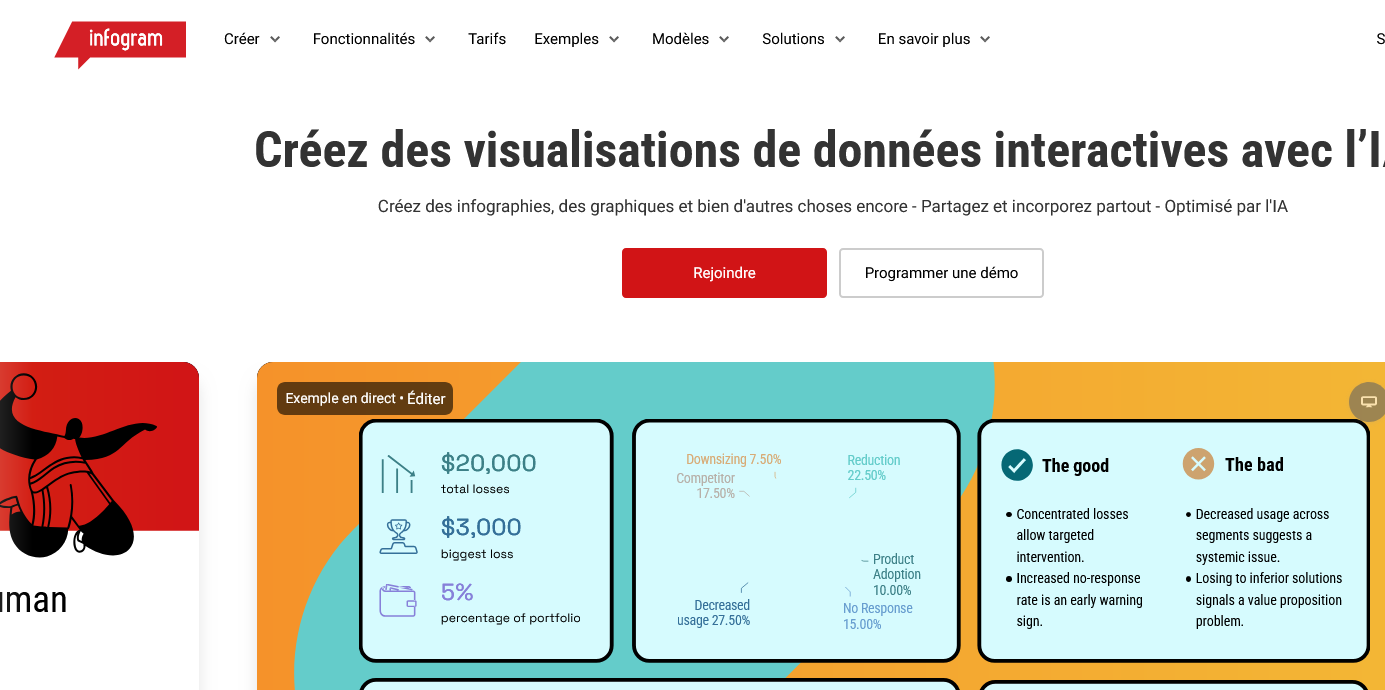
Je vais être franc : Infogram fait partie de ces outils de data visualisation qui misent tout sur la simplicité. Pas de courbe d'apprentissage compliquée, pas de formations de trois semaines.
On glisse ses données, on choisit un template, et on obtient un graphique présentable en quelques minutes. Leur force ?
Une bibliothèque de modèles vraiment fournie et des animations qui donnent du punch aux présentations.
Là où ça devient intéressant, c'est pour les équipes marketing et communication.
J'ai vu des chargés de com créer des infographies percutantes pour LinkedIn sans jamais toucher à Photoshop. Les templates sont pensés pour les réseaux sociaux, avec les bonnes dimensions et un style moderne.
Par contre, attention : si vous cherchez des analyses poussées ou des tableaux de bord complexes, vous allez vite vous sentir à l'étroit.
Côté tarifs, Infogram propose une version gratuite limitée et des formules payantes à partir de 19$/mois.
Correct pour des besoins ponctuels, mais ça monte vite si vous travaillez en équipe. L'export en haute résolution est réservé aux versions payantes, ce qui peut frustrer au début.
| ✅ Avantages | ❌ Inconvénients |
|---|---|
| Prise en main immédiate, même sans formation | Fonctionnalités limitées pour l'analyse de données complexes |
| Templates optimisés réseaux sociaux et présentations | Export haute qualité uniquement en version payante |
| Animations fluides pour dynamiser les graphiques | Peu d'options de personnalisation avancée des graphiques |
| Collaboration en temps réel sur les projets |
Tableau Explorer
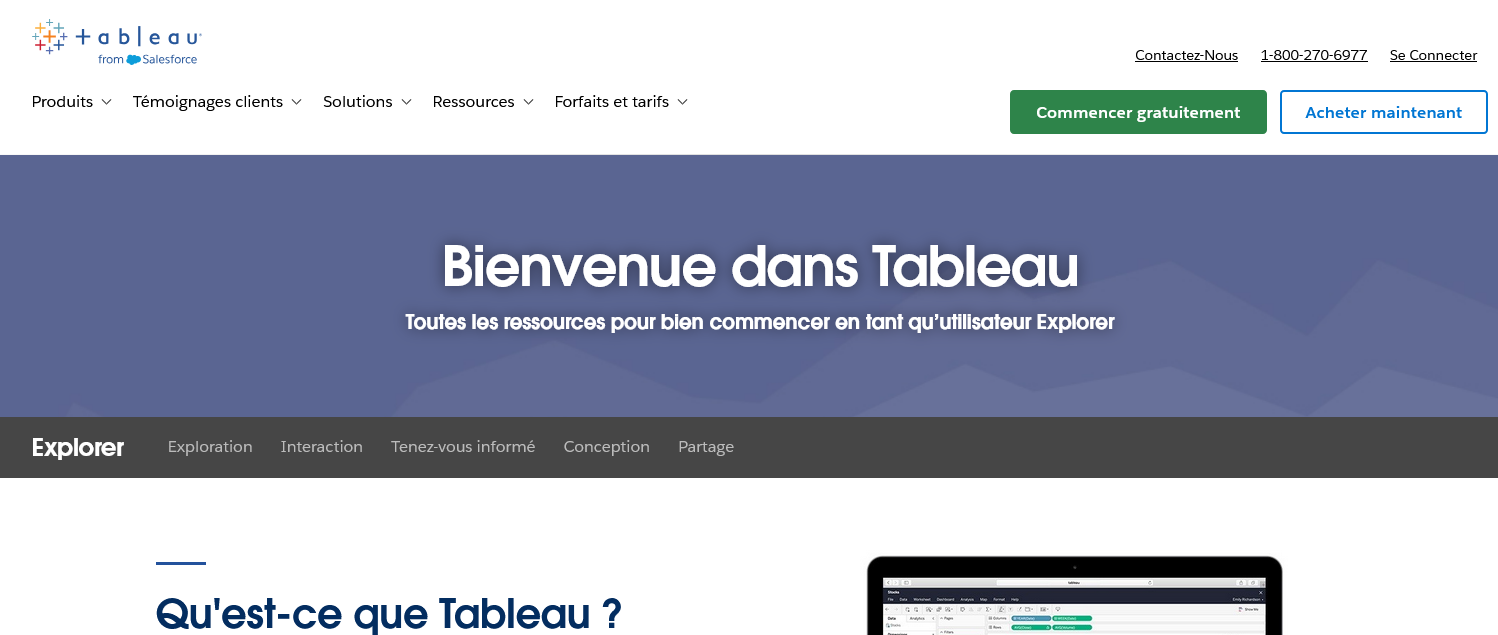
Tableau Explorer représente la version allégée de Tableau Desktop, pensée pour les équipes qui ont besoin de consulter et analyser des données sans forcément créer de tableaux de bord complexes.
Je l'utilise régulièrement pour explorer des jeux de données volumineux et identifier des tendances rapidement.
L'interface reste fidèle à l'ADN Tableau avec ce système de glisser-déposer qui fonctionne bien.
On peut connecter pas mal de sources différentes, faire du nettoyage basique et créer des visualisations correctes.
Le prix est plus accessible que la version complète, ce qui rend l'outil intéressant pour les petites structures.
Par contre, on sent vite les limitations quand on veut pousser l'analyse.
Les options de personnalisation restent basiques et certaines fonctionnalités avancées manquent cruellement.
Je recommande Tableau Explorer aux équipes marketing, RH ou commerciales qui ont besoin d'analyser leurs données métier sans avoir un profil technique poussé.
| ✅ Avantages | ❌ Inconvénients |
|---|---|
| Interface intuitive héritée de Tableau Desktop | Fonctionnalités limitées par rapport à Tableau Desktop |
| Prix plus abordable que la version complète | Options de personnalisation restreintes |
| Connexion native à de nombreuses sources de données | Performance décevante sur les gros volumes de données |
| Prise en main rapide pour les non-techniciens |
Qlik Sense (Business)
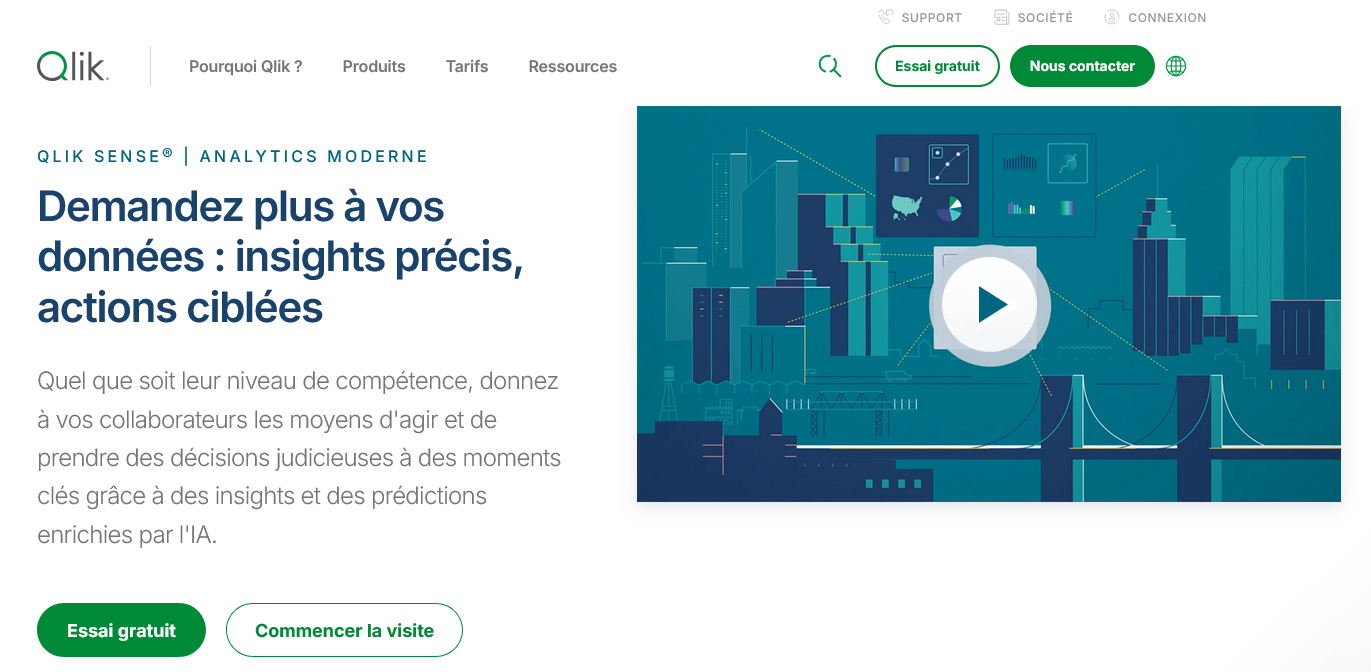
Qlik Sense Business transforme vos données en visualisations interactives sans passer par un développeur.
Je l'ai testé sur plusieurs projets et l'approche associative change vraiment la donne : au lieu de naviguer dans des menus fixes, on explore les données de manière intuitive.
Les graphiques se mettent à jour automatiquement selon nos sélections.
Ce logiciel de data visualisation s'adresse aux équipes moyennes qui veulent créer des tableaux de bord sans dépendre du service IT.
L'interface drag & drop permet de construire des rapports en quelques heures, pas en semaines.
J'ai pu connecter facilement nos bases Excel, notre CRM et même notre ERP en quelques clics.
Par contre, ne vous attendez pas à de la simplicité pure. Qlik Sense demande un temps d'apprentissage pour maîtriser son moteur associatif.
Les premières semaines, j'ai parfois eu du mal à comprendre pourquoi certaines données ne s'affichaient pas comme prévu.
Mais une fois qu'on saisit la logique, l'outil devient vraiment puissant pour l'analyse exploratoire.
| ✅ Avantages | ❌ Inconvénients |
|---|---|
| Moteur associatif unique qui révèle des corrélations cachées entre les données | Courbe d'apprentissage importante pour comprendre le modèle de données associatif |
| Interface glisser-déposer intuitive pour créer des visualisations rapidement | Performance dégradée sur de très gros volumes de données non optimisées |
| Connexion native à plus de 100 sources de données sans programmation | Personnalisation graphique limitée comparée à des outils comme Tableau |
| Tableaux de bord responsive qui s'adaptent automatiquement aux mobiles |
Redash
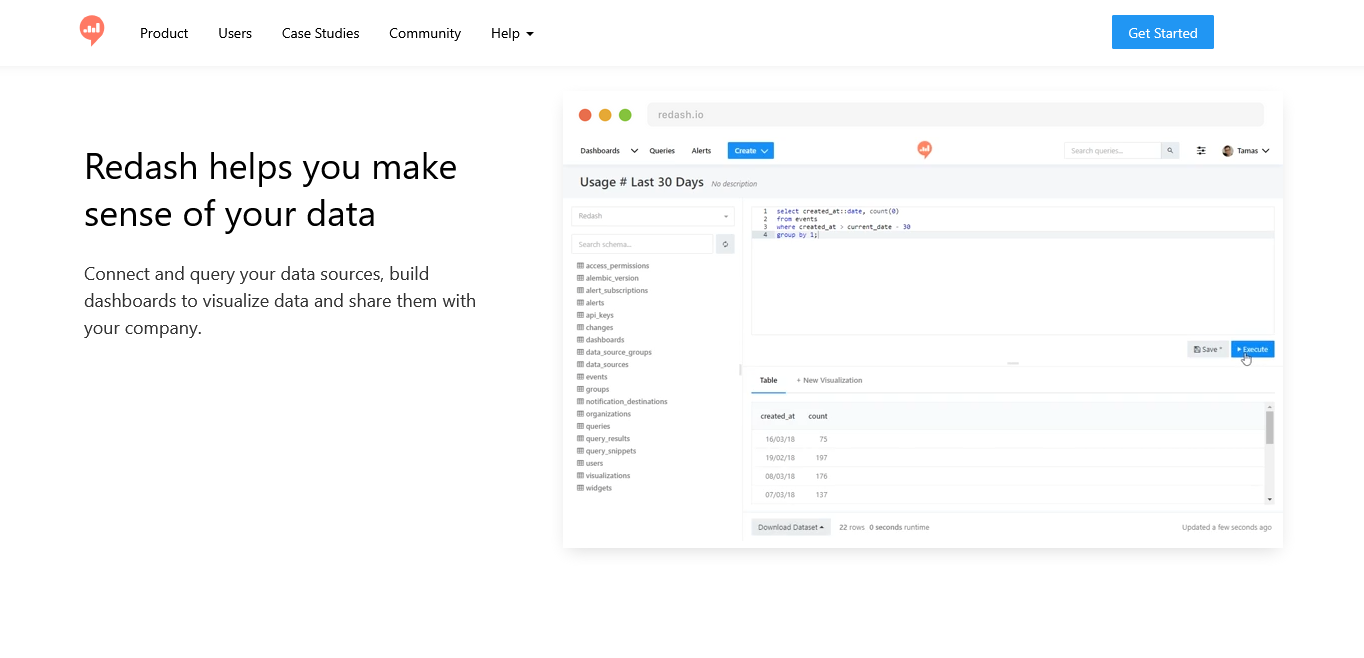
Je connais Redash depuis quelques années et c'est l'outil open source que je recommande quand on veut créer des tableaux de bord sans se ruiner.
Contrairement aux mastodontes payants, Redash reste simple : on connecte ses bases de données, on écrit des requêtes SQL et on génère des graphiques.
L'interface n'a rien de révolutionnaire mais elle fait le job efficacement.
L'avantage principal ? La flexibilité totale sur les sources de données. PostgreSQL, MySQL, MongoDB, BigQuery, Elasticsearch...
j'ai rarement trouvé une base que Redash ne savait pas interroger. Le système d'alertes automatiques me sauve régulièrement quand des métriques dérapent.
Par contre, il faut être à l'aise avec SQL.
Redash convient parfaitement aux équipes techniques qui veulent garder le contrôle sur leurs données de visualisation.
Si vous cherchez du drag-and-drop pour faire joli sans coder, passez votre chemin. Mais si vous avez quelqu'un qui maîtrise les requêtes, c'est du solide pour un budget serré.
| ✅ Avantages | ❌ Inconvénients |
|---|---|
| Gratuit et open source avec hébergement possible en interne | Interface vieillotte comparée aux outils modernes |
| Connecteurs nombreux pour bases de données et APIs | Obligatoire de maîtriser SQL pour exploiter correctement |
| Partage simple de dashboards avec liens publics ou privés | Performance dégradée sur gros volumes de données |
| Alertes automatiques configurables sur seuils personnalisés |
Qu'est-ce qu'un logiciel de data visualisation ?
Je vais être direct : un logiciel de data visualisation, c'est un outil qui transforme tes données brutes en graphiques compréhensibles. Plutôt que de fixer des tableaux Excel interminables, tu obtiens des courbes, histogrammes ou cartes qui parlent immédiatement.
Concrètement ? Tu exportes tes ventes mensuelles, tu les charges dans l'outil, et en quelques clics tu as un dashboard qui montre l'évolution par région. Tes collègues comprennent instantanément où sont les problèmes.
L'idée, c'est de passer du temps à analyser plutôt qu'à formater. Parce que franchement, personne n'a envie de passer ses journées à faire du copier-coller de données.
Les fonctionnalités qu'on retrouve partout
Tous ces logiciels proposent peu ou prou les mêmes bases. Tu peux créer des graphiques en barres, en secteurs, des courbes temporelles. Tu connectes tes sources de données : fichiers Excel, bases SQL, APIs de tes logiciels métier.
Ce qui change, c'est la facilité d'utilisation et la puissance. Certains te demandent de programmer, d'autres fonctionnent entièrement en glisser-déposer.
À qui s'adresse un logiciel de data visualisation ?
J'ai testé ces outils dans différents contextes. Voici ce que j'ai observé.
Les équipes commerciales
C'est probablement le cas d'usage le plus fréquent. Tu as ton CRM qui accumule les données, mais impossible de voir rapidement qui performe, quels produits marchent, ou quelle région décroche.
Avec un bon outil de visualisation, tu affiches en temps réel le pipeline commercial. Tes commerciaux voient leur progression, les managers repèrent les blocages.
Les responsables marketing
ROI des campagnes, trafic web, conversions... Le marketing génère énormément de métriques. Sans visualisation, tu navigues à l'aveugle.
Je connais une responsable marketing qui a divisé par deux le temps passé en reporting grâce à ça. Elle connecte Google Analytics, Facebook Ads et son outil d'emailing. Tout se met à jour automatiquement.
Les dirigeants de PME
Quand tu gères une entreprise de 20 à 100 personnes, tu as besoin de vision d'ensemble. Finances, ressources humaines, production... Les données viennent de partout.
Un dashboard unifié te fait gagner un temps fou. Plus besoin de demander 15 rapports différents chaque semaine.
Les équipes projet
Pour suivre l'avancement, les budgets, les délais. J'utilise ça pour mes projets : je connecte mon outil de gestion de projet et j'ai une vue claire sur ce qui avance et ce qui bloque.
Quels sont les critères de choix d'un logiciel de data visualisation ?
Après avoir testé une dizaine d'outils, voici les points qui font vraiment la différence.
La facilité de prise en main
Ton équipe n'est pas technique ? Fuis les outils qui demandent d'apprendre un langage de requête. Privilégie ceux qui fonctionnent en glisser-déposer.
J'ai vu des équipes abandonner des outils pourtant puissants parce que la courbe d'apprentissage était trop raide. Le temps que tu formes tout le monde, tu as perdu l'intérêt du projet.
Les connecteurs disponibles
Vérifie que l'outil se connecte facilement à tes sources de données actuelles. ERP, CRM, comptabilité, outils marketing... Plus tu as de connecteurs natifs, moins tu auras de manipulation manuelle.
Attention aux connecteurs payants. Certains éditeurs font payer chaque intégration en supplément.
La collaboration et le partage
Les dashboards, ça ne sert à rien si personne ne peut les consulter. Vérifie les options de partage : par email, intégration web, accès en lecture seule...
Pour une PME, c'est crucial. Tu veux que tes équipes accèdent aux données sans avoir besoin de licences complètes pour tout le monde.
Les performances sur gros volumes
Si tu traites plusieurs millions de lignes, tous les outils ne se valent pas. Certains rament dès 100 000 enregistrements, d'autres encaissent sans problème.
Fais des tests avec tes vraies données avant de signer.
Combien coûte un logiciel de data visualisation ?
Les tarifs varient énormément selon ton contexte.
Les solutions gratuites
Looker Studio est gratuit et assez puissant pour commencer. Metabase propose une version open source. C'est parfait pour tester le concept sans investissement.
Par contre, tu es limité en connecteurs et en fonctionnalités avancées. Pour du prototypage, ça passe. Pour un usage intensif, tu vas vite buter sur les limitations.
Les solutions professionnelles
Compte entre 10 et 50€ par utilisateur et par mois pour les outils grand public. Power BI Pro est à 15€/mois environ, Zoho Analytics démarre à 14€.
Pour une équipe de 5 personnes, tu es autour de 300-400€ par mois. C'est un budget, mais ça se rentabilise vite si ça fait gagner quelques heures par semaine à ton équipe.
Les solutions enterprise
Tableau, Power BI Premium... Tu montes facilement à plusieurs milliers d'euros par mois. C'est justifié si tu as des besoins avancés : gros volumes, gouvernance des données, sécurité renforcée.
Pour une PME classique, c'est souvent surdimensionné.
Les erreurs à éviter avec un logiciel de data visualisation
J'ai fait quelques boulettes en déployant ces outils. Voici comment les éviter.
Choisir un outil trop complexe
Ma première erreur : prendre l'outil le plus puissant du marché. Résultat ? Personne ne savait s'en servir. On a perdu 6 mois avant de redescendre sur quelque chose de plus simple.
Commence petit. Tu pourras toujours migrer plus tard si tes besoins évoluent.
Négliger la qualité des données
Un dashboard magnifique avec des données pourries, ça ne sert à rien. Nettoie tes données en amont. Vérifie la cohérence, supprime les doublons, standardise les formats.
J'ai vu des équipes passer des semaines à déboguer des graphiques alors que le problème venait de la source.
Créer trop de dashboards
L'enthousiasme du début pousse à tout visualiser. Tu finis avec 20 dashboards que personne ne regarde.
Concentre-toi sur 3-4 métriques clés par équipe. C'est largement suffisant pour commencer.
Oublier la maintenance
Les connecteurs cassent, les APIs évoluent, les structures de données changent. Prévoir du temps pour maintenir tes dashboards, sinon tu te retrouves avec des graphiques qui n'affichent plus rien.
Comment réussir son projet de data visualisation ?
Quelques conseils pratiques basés sur mon expérience.
Commence par identifier tes vraies questions business
Avant de choisir un outil, liste les questions auxquelles tu cherches à répondre. "Quel produit marche le mieux ?" "Où perd-on des clients ?" "Quelles régions sont rentables ?"
Ça t'évite de partir dans tous les sens.
Fais un pilote avec une équipe motivée
Trouve l'équipe la plus intéressée et commence par elle. Une fois que ça marche, les autres voudront suivre. L'effet d'entraînement fonctionne mieux que les formations imposées.
Forme progressivement
N'essaie pas de tout apprendre d'un coup à tout le monde. Commence par les fonctions de base : création de graphiques simples, filtrage, export.
Les fonctionnalités avancées viendront naturellement quand les utilisateurs seront à l'aise.
Le plus important ? Choisis un outil adapté à ton équipe, pas le plus impressionnant sur le papier. Tu préfères avoir un outil simple que tout le monde utilise plutôt qu'un monstre que personne ne maîtrise.